

Amazon Firestick
Befolgen Sie diese Schritte, um die IPTV-App auf Ihrem Amazon Firestick zu installieren und einzurichten.
Zu den Einstellungen gehen
Navigieren Sie vom Firestick-Startbildschirm oben zu den Einstellungen.
'Mein Fire TV' auswählen
Wählen Sie in den Einstellungen je nach Firestick-Version 'Mein Fire TV' oder 'Gerät'.
Apps aus unbekannten Quellen aktivieren
Gehen Sie zu Entwickleroptionen und aktivieren Sie 'Apps aus unbekannten Quellen'.
Downloader-App installieren
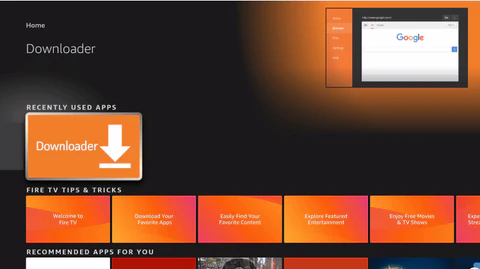
Kehren Sie zum Startbildschirm zurück, suchen Sie nach 'Downloader' und installieren Sie ihn aus dem Amazon App Store.
Downloader öffnen
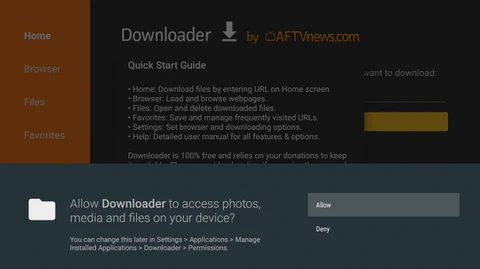
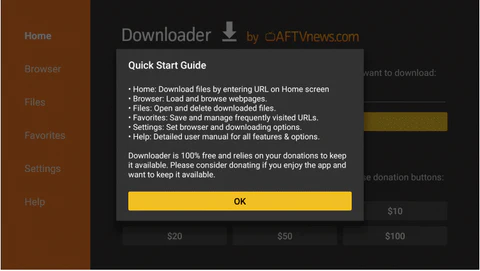
Öffnen Sie die Downloader-App und erteilen Sie ihr die erforderlichen Berechtigungen.
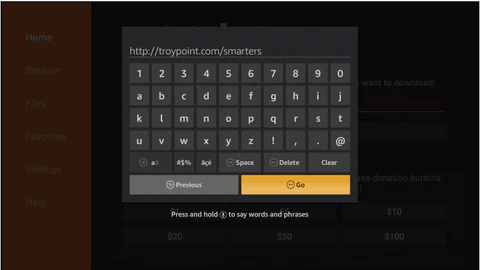
Download-URL eingeben
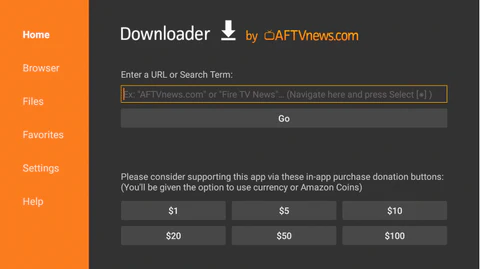
Geben Sie im URL-Feld den Download-Link ein, den Sie in Ihrer Willkommens-E-Mail für die IPTV-App erhalten haben.
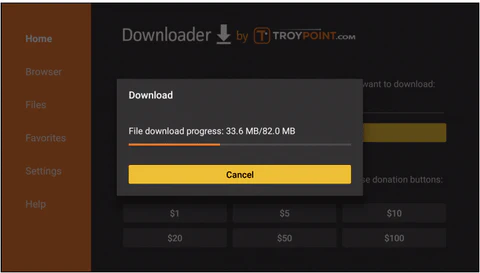
APK herunterladen
Die Downloader-App beginnt mit dem Herunterladen der APK-Datei der IPTV-Anwendung.
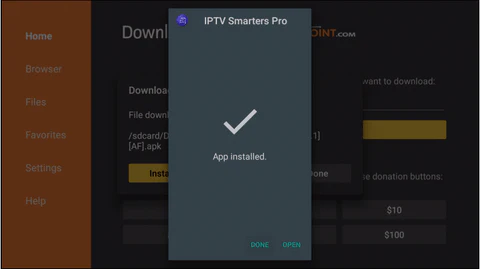
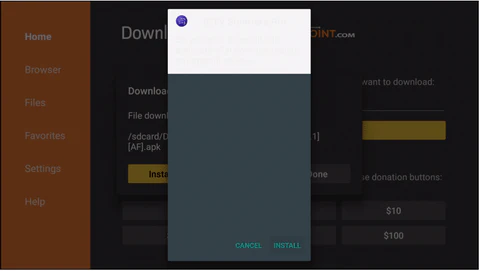
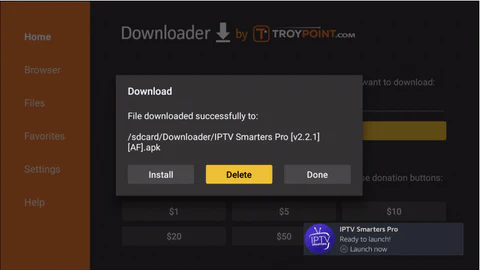
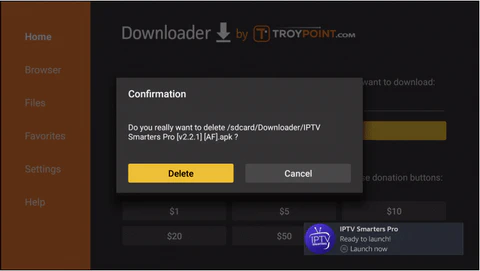
App installieren
Wählen Sie nach dem Herunterladen 'Installieren', um die IPTV-Anwendung auf Ihrem Firestick zu installieren.
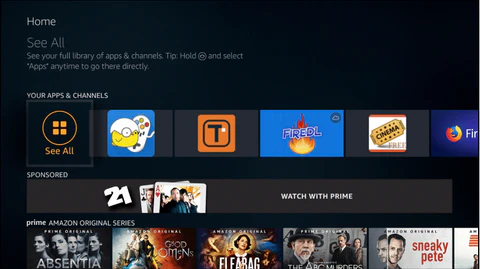
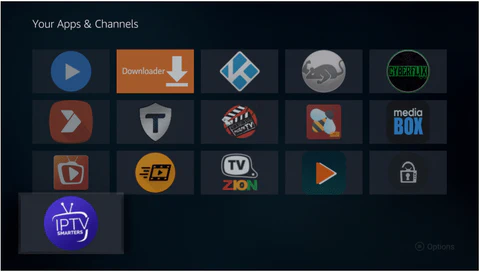
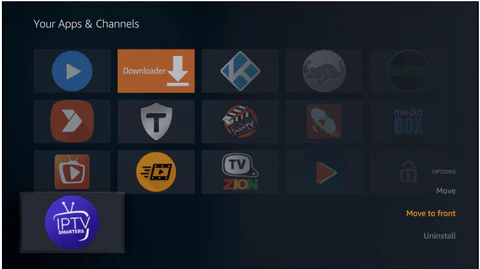
IPTV-App öffnen
Öffnen Sie nach der Installation die IPTV-App aus Ihrem Apps-Bereich.
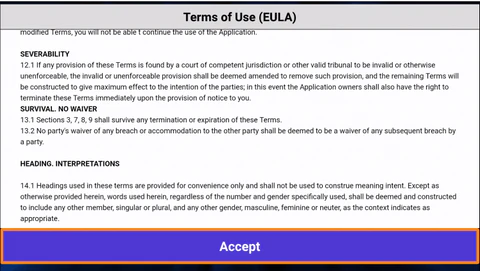
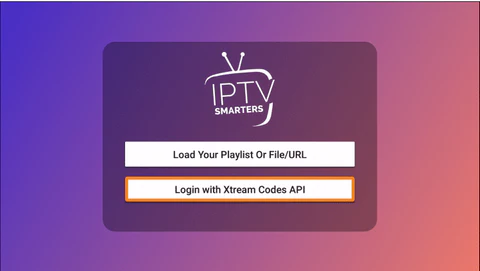
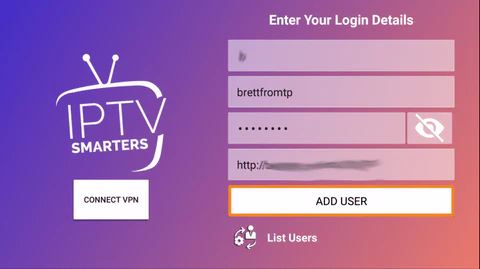
Anmeldemethode auswählen
Wählen Sie 'Xtream Codes API' als Anmeldemethode.
Server-URL eingeben
Geben Sie die Server-URL aus Ihren Zugangsdaten in der Willkommens-E-Mail ein.
Benutzernamen eingeben
Geben Sie den Benutzernamen ein, den Sie in der Willkommens-E-Mail erhalten haben.
Passwort eingeben
Geben Sie Ihr Passwort aus den Zugangsdaten der Willkommens-E-Mail ein.
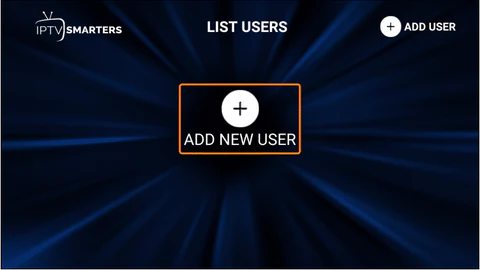
'Benutzer hinzufügen' klicken
Klicken Sie auf 'Add User', um sich mit Ihren Zugangsdaten anzumelden.
Sender werden geladen
Warten Sie, bis die App alle verfügbaren Sender und Inhalte geladen hat.
Inhalte durchsuchen
Sie können jetzt durch die Kategorien Live-TV, Filme und Serien stöbern.
Schauen beginnen
Wählen Sie einen Sender oder Inhalt aus, um mit dem Schauen zu beginnen. Viel Spaß!
Installation abgeschlossen!
Ihr Amazon Firestick ist konfiguriert. Genießen Sie 20.000+ Sender in 4K- und HD-Qualität.

Brauchen Sie Hilfe?
Haben Sie Schwierigkeiten bei der Installation? Unser 24/7-Support-Team steht bereit, um Ihnen zu helfen. Kontaktieren Sie uns jederzeit.